- Visitas: 2K
- Respuestas: 6
A partir de la versión 6.77, la función "Restaurar desde el servidor" pasó a estar disponible únicamente en la versión PRO del complemento. Sin embargo, si no deseas adquirir la versión PRO y quieres seguir utilizando esta funcionalidad, o si te encuentras con problemas al importar un archivo superior a 500 MB o cuando el proceso de importación del respaldo se queda colgado, puedes resolverlo siguiendo estos pasos:
Pasos para Subir el Archivo de Respaldo:
Sube el Archivo de Respaldo:
Solución para Restaurar el Respaldo sin Versión PRO:
Accede a la Página de Importación:
Abre la Consola del Navegador:
Pasos para Subir el Archivo de Respaldo:
Sube el Archivo de Respaldo:
- Sube el archivo exportado de la copia de seguridad a la siguiente ruta en tu servidor: public_html/nombre_de_tu_wordpress/wp-content/ai1wm-backups. Puedes hacerlo a través de FTP o directamente desde el cPanel.
Accede a la Página de Importación:
- Ve a la sección de Copia de Seguridad en el complemento All-in-One WP Migration en tu panel de administración de WordPress. Allí verás el respaldo que has subido.
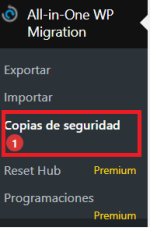
- copia el nombre completo del archivo de respaldo que ves en copia de seguridad
- Presiona Ctrl + Shift + I (o Cmd + Option + I en Mac) para abrir las herramientas de desarrollo en Google Chrome.
- Navega a la pestaña Consola.
- Copia el siguente codigo y pega en la consola, probablemente te pedirar que escribas permitir el pegado de codigo.
- var filename = 'FILENAME.wpress'; // Reemplaza 'FILENAME.wpress' con el nombre real del archivo de respaldo
var importer = new Ai1wm.Import();
var storage = Ai1wm.Util.random(12);
var options = Ai1wm.Util.form('#ai1wm-backups-form')
.concat({name: 'storage', value: storage})
.concat({name: 'archive', value: filename});
importer.setParams(options);
importer.start();
- var filename = 'FILENAME.wpress'; // Reemplaza 'FILENAME.wpress' con el nombre real del archivo de respaldo
- Ejecuta el Código de Restauración y a disfrutar.


